库存
管理库存预留
了解如何在您的商店中创建、查看和管理库存预留
在管理后台中管理预留
在本指南中,您将学习如何管理商店中的预留。
什么是预留?
预留是库存物品的预留数量。当购买其变体时,会自动为库存物品创建预留。这确保在处理订单时库存物品不会销售给其他客户。一旦订单中的物品履行完成,预留就会被移除。
您也可以手动为库存物品创建预留。例如,您可以为线下销售或已请求预留的客户预留库存物品的数量。
查看预留
要查看预留列表:
- 转到库存 → 预留。
您可以在此页面查看所有预留的列表,包括每个预留的物品、地点和数量。
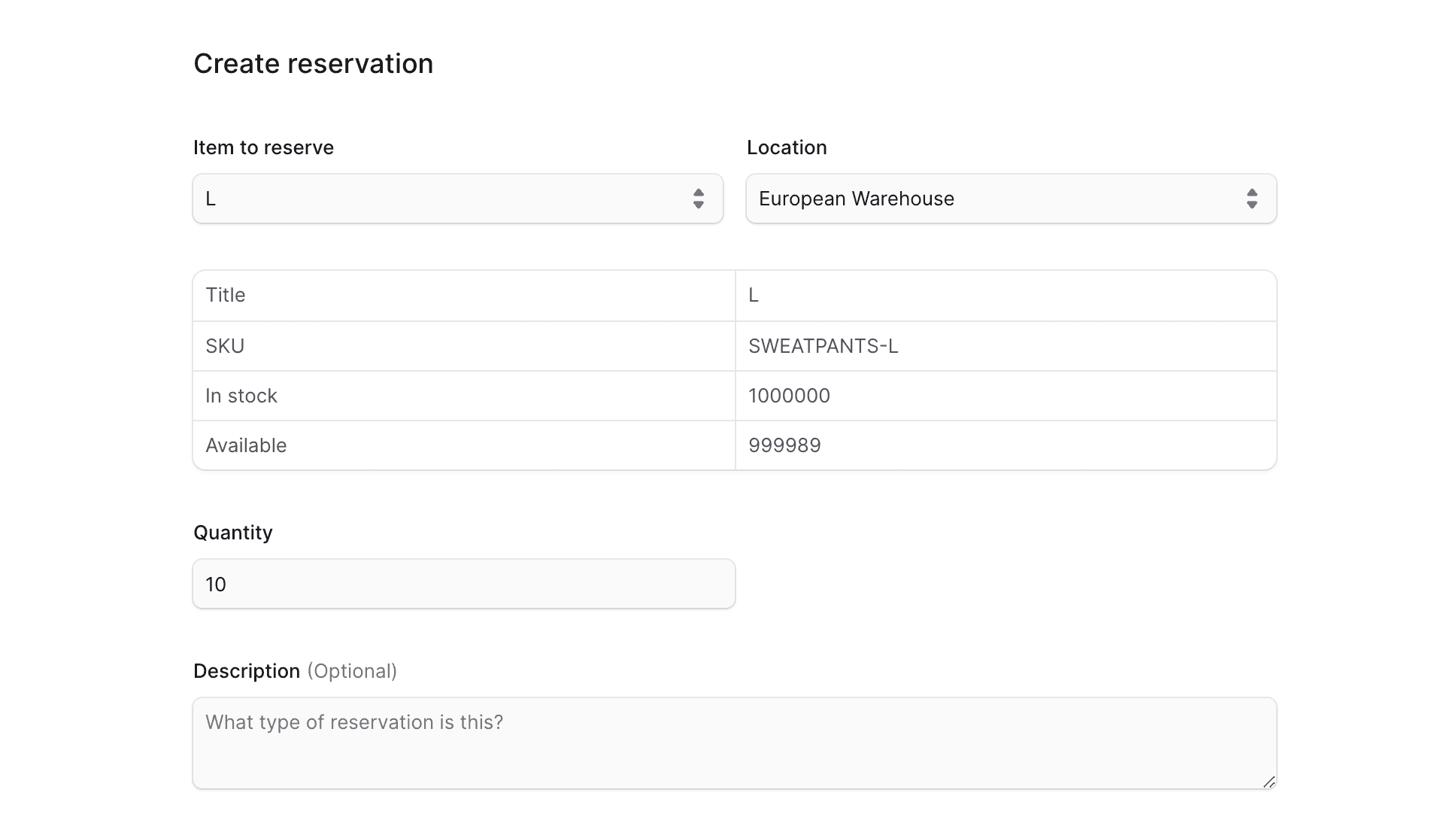
创建预留
要手动创建预留:
- 转到库存 → 预留。
- 点击右上角的创建按钮。
- 在打开的表单中:
- 对于"要预留的物品"字段,输入或选择您要为其创建预留的物品的SKU。
- 对于"地点"字段,选择创建预留的地点。
- 在"数量"字段中设置预留数量。
- 字段上方的表格显示所选地点中该物品的可用数量。当您更改数量字段时,表格中的可用性将更新以反映更改。
- 您可以在描述字段中可选择添加描述。
- 完成后,点击创建按钮。
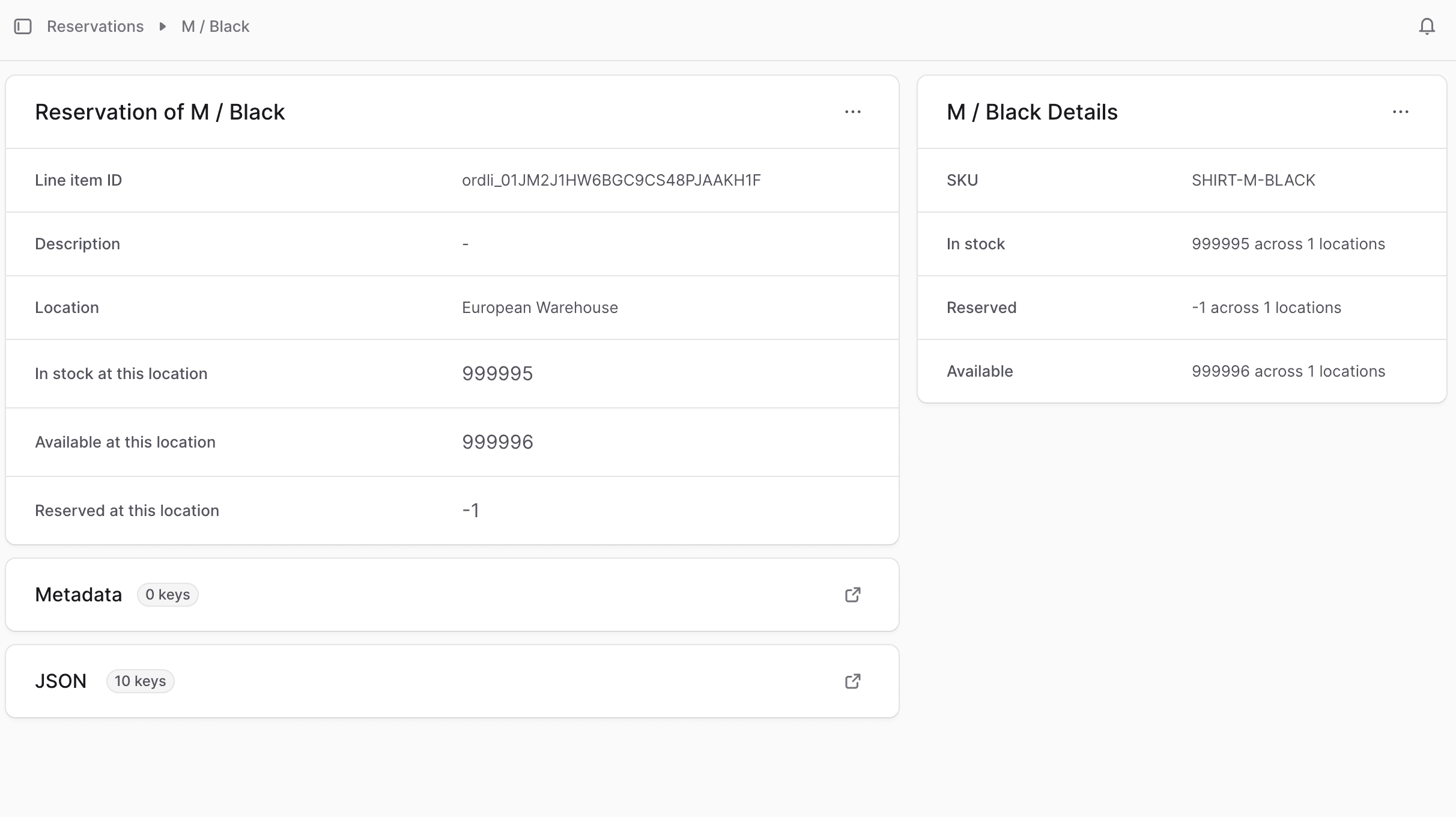
查看预留详情
要查看预留的详情:
- 转到库存 → 预留。
- 点击您要查看的预留。
这将打开预留的详情页面。
编辑预留
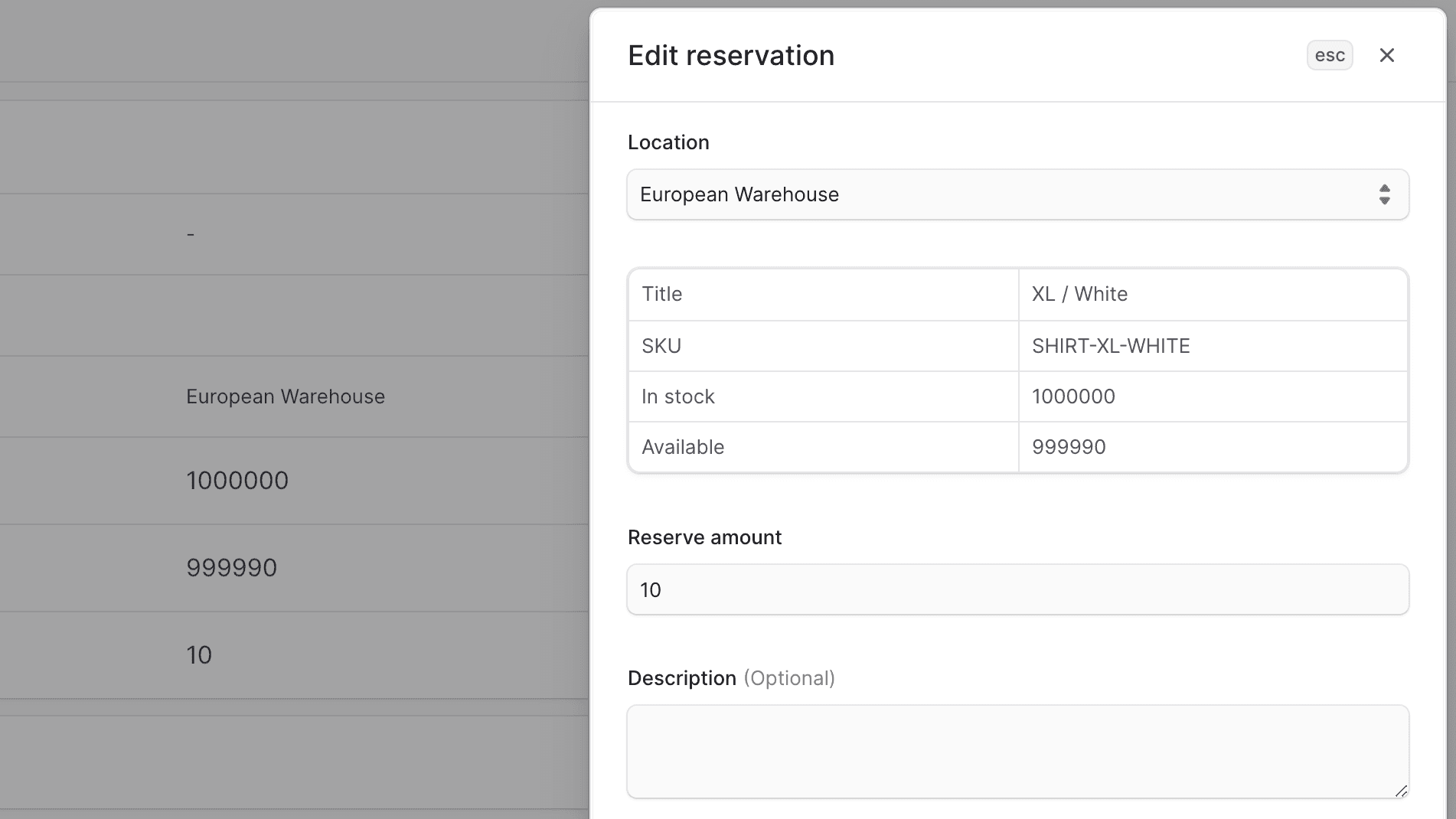
要编辑预留:
- 转到库存 → 预留。
- 找到您要编辑的预留,点击其右侧的省略号图标。
- 从下拉菜单中选择编辑。
- 在打开的侧窗口中,您可以编辑预留的地点、预留数量和描述。
- 完成后,点击保存按钮。
编辑预留元数据
元数据是可以与预留关联的自定义数据,采用键值对的形式。这通常由开发人员用于自定义集成或存储有关预留的其他信息。
要编辑预留的元数据:
- 转到预留的详情页面。
- 点击"元数据"部分右侧的箭头图标。
- 在打开的侧窗口中:
- 管理表格中的键值对。
- 要在某行之前或之后添加新的键值对行:
- 将鼠标悬停在该行上,点击其右侧的省略号图标。
- 从下拉菜单中选择"在上方插入行"或"在下方插入行"。
- 要删除键值对行:
- 将鼠标悬停在该行上,点击其右侧的省略号图标。
- 从下拉菜单中选择"删除行"。
- 完成后,点击保存按钮。
删除预留
删除预留是不可逆的。如果您删除为订单创建的预留,您可能需要再次手动分配订单中的物品。
要删除预留:
- 转到库存 → 预留。
- 找到您要删除的预留,点击其右侧的省略号图标。
- 从下拉菜单中选择删除。
- 在弹出窗口中点击删除按钮确认删除预留。