产品
创建产品
了解如何在 管理后台中创建新产品
在 管理后台中创建产品
在本指南中,您将学习如何使用 管理后台创建新产品。
可创建的产品类型
在 中,您可以创建不同类型的产品:
- 没有变体的简单产品,例如一幅画。
- 有变体的产品,例如不同颜色和尺寸的 T 恤。
- 具有多部分变体的产品,例如由车架、车轮和车把组成的自行车。每个变体都有一个组成产品部件的库存套件。
- 作为捐绑包销售的产品,例如由相机、镜头和相机包组成的相机套装。每个变体都有每个产品变体库存项的库存套件。
本指南涵盖了创建这些产品的一般步骤。您也可以参考多部分产品和捐绑产品的特定指南。
如何创建产品
要创建新产品:
- 从侧边栏进入产品页面。
- 点击右上角的"创建"按钮。
这将打开一个包含三个步骤的表单:详情、组织和变体。如果为变体启用了"有库存套件"切换,还会显示第四个可选步骤"库存套件"。
1. 详情步骤
在第一个"详情"步骤中,您可以输入产品的一般信息并指定其变体和选项:
- 在"标题"字段中输入产品名称。这是表单中唯一必填的字段。
- 可选地输入副标题、句柄和描述。
- "句柄"字段的值用于产品在前台的 URL 中。它允许您为产品创建人类可读的 URL。句柄在所有产品中必须是唯一的,并且只能包含小写字母、数字和连字符(
-)。如果未指定,将从标题生成一个句柄。
- "句柄"字段的值用于产品在前台的 URL 中。它允许您为产品创建人类可读的 URL。句柄在所有产品中必须是唯一的,并且只能包含小写字母、数字和连字符(
- 可选地在 部分下上传产品的图片。
- 要将图片设置为缩略图:
- 点击图片右侧的。
- 从下拉菜单中选择"设为缩略图"。
- 要将图片设置为缩略图:
- 如果产品有变体,例如不同颜色或尺寸,请启用"是的,这是一个有变体的产品"切换。这将显示用于输入产品选项的新字段。
- 每个产品选项都有一个标题(例如
颜色)和一个值列表(例如黑色, 白色)。您可以用逗号分隔值。 - 要添加新的产品选项,请点击"添加"按钮。
- 添加选项后,产品变体会根据这些选项自动创建。您可以通过取消选中其复选框来禁用创建产品变体。
- 每个产品选项都有一个标题(例如
完成后,点击"继续"按钮。

2. 组织步骤
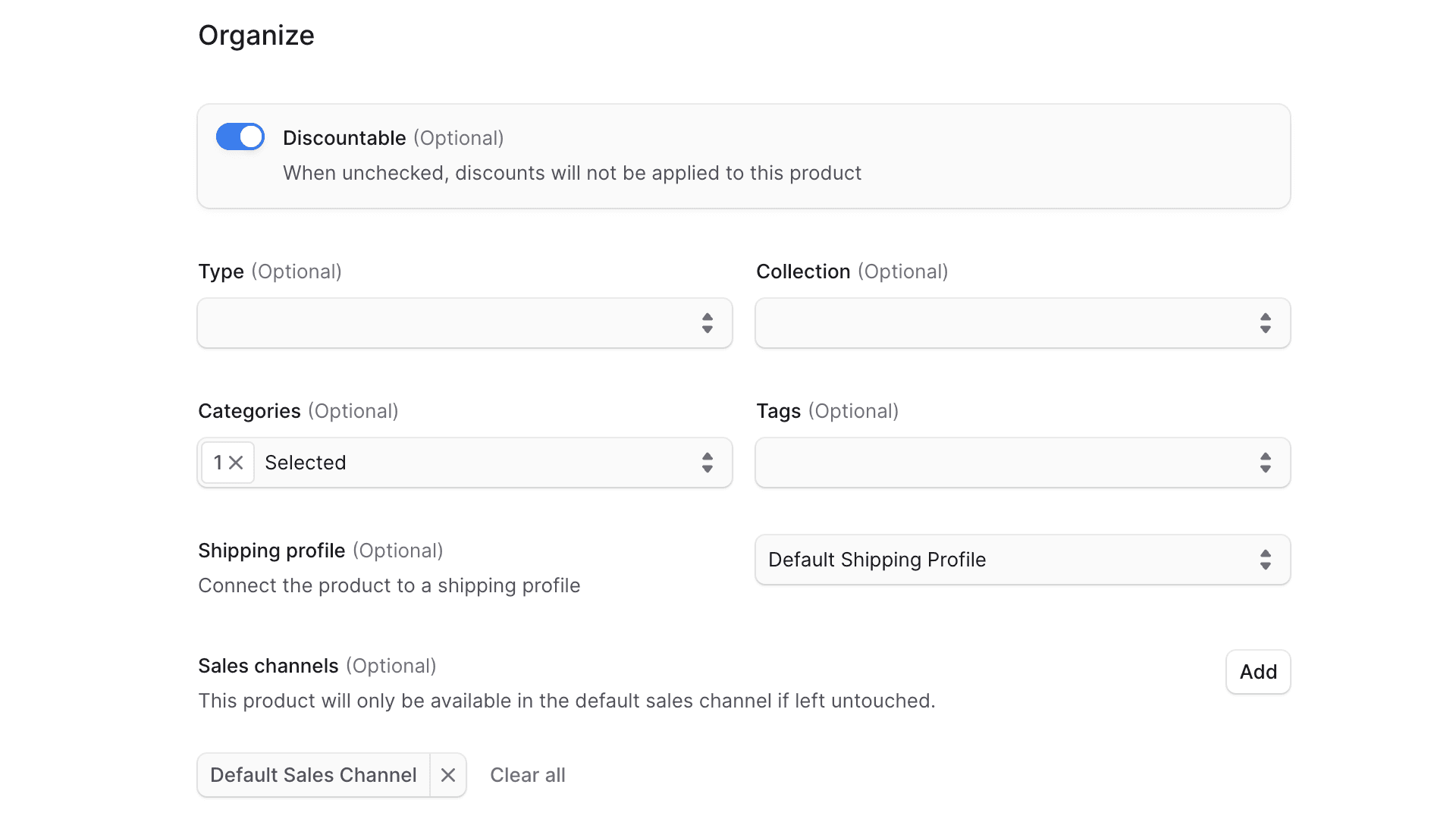
在第二个"组织"步骤中,您可以通过将产品添加到系列、类别等来组织产品:
- 如果您不想对产品应用折扣,请禁用"可折扣"切换。
- 您可以选择产品的类型。您可以在设置中创建产品类型。
- 您可以选择产品所属的系列。您可以在产品领域下创建系列。
- 您可以选择产品所属的类别。您可以在产品领域下创建类别。
- 您可以为产品添加标签。您可以在设置中创建产品标签。
- 您可以选择产品的配送配置文件。配送配置文件定义了产品如何配送。您可以在设置中创建配送配置文件。
- 您可以设置产品可用的销售渠道。在前台,只有位于商店销售渠道中的产品才能被购买。要将产品添加到销售渠道:
- 点击"销售渠道"部分旁边的"添加"按钮。
- 在打开的列表中,勾选您要添加产品的销售渠道。
- 完成后,点击"保存"按钮。
完成此步骤后,点击"继续"按钮。
3. 变体步骤
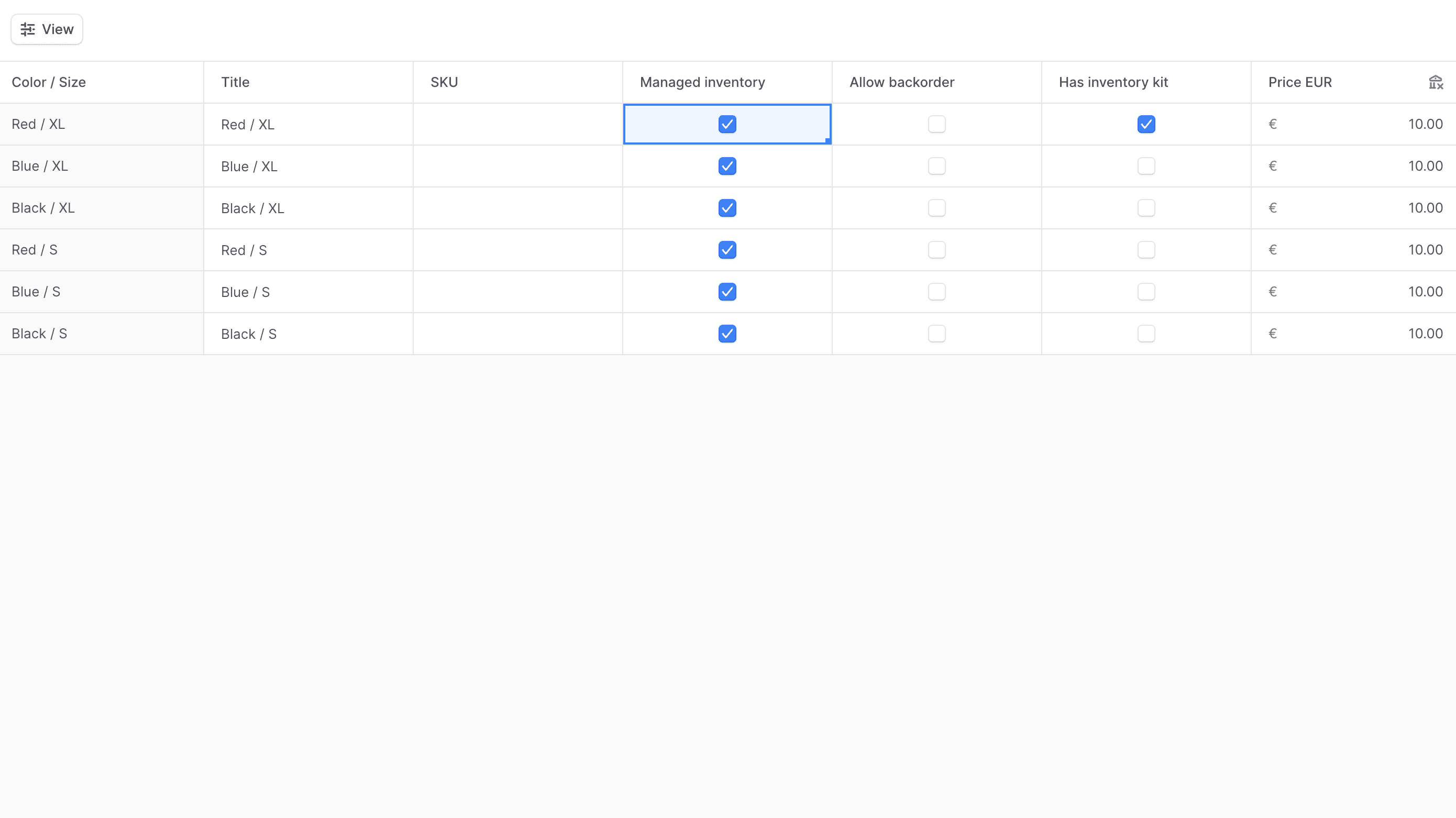
在第三个“变体”步骤中,您可以管理在第一步中添加的产品变体。此步骤显示一个批量编辑器,每行为一个变体:
- 在"标题"列中,您可以更改变体的标题。
- 在"SKU"列中,您可以设置变体的 SKU。
- 在"管理库存"列中,您可以启用变体的库存管理。如果禁用,变体将始终被视为有货。否则,您可以在不同的库存位置设置库存数量,将管理该库存,例如在购买变体时减少库存。
- 在"允许缺货订购"列中,您可以启用变体的缺货订购。如果启用,即使变体缺货,客户也可以购买。
- 在"有库存套件"列中,您可以启用变体的库存套件,允许您添加多部分或捆绑产品。如果启用,您将在此步骤后看到第四个步骤"库存套件"。
- 接下来的列是您已在 中设置的所有货币和地区的价格列。您可以为每个变体设置每种货币和地区的价格。您也可以在创建产品后添加价格。
- 带有图标的价格列是不含税价格。将在结账时计算税款并添加到该价格中。
- 带有图标的价格列是含税价格。将在结账时计算税款作为该价格的一部分。
完成后,如果没有更多步骤,请点击"发布"按钮,或者点击"继续"按钮进入下一步。
4. 库存套件步骤(可选)
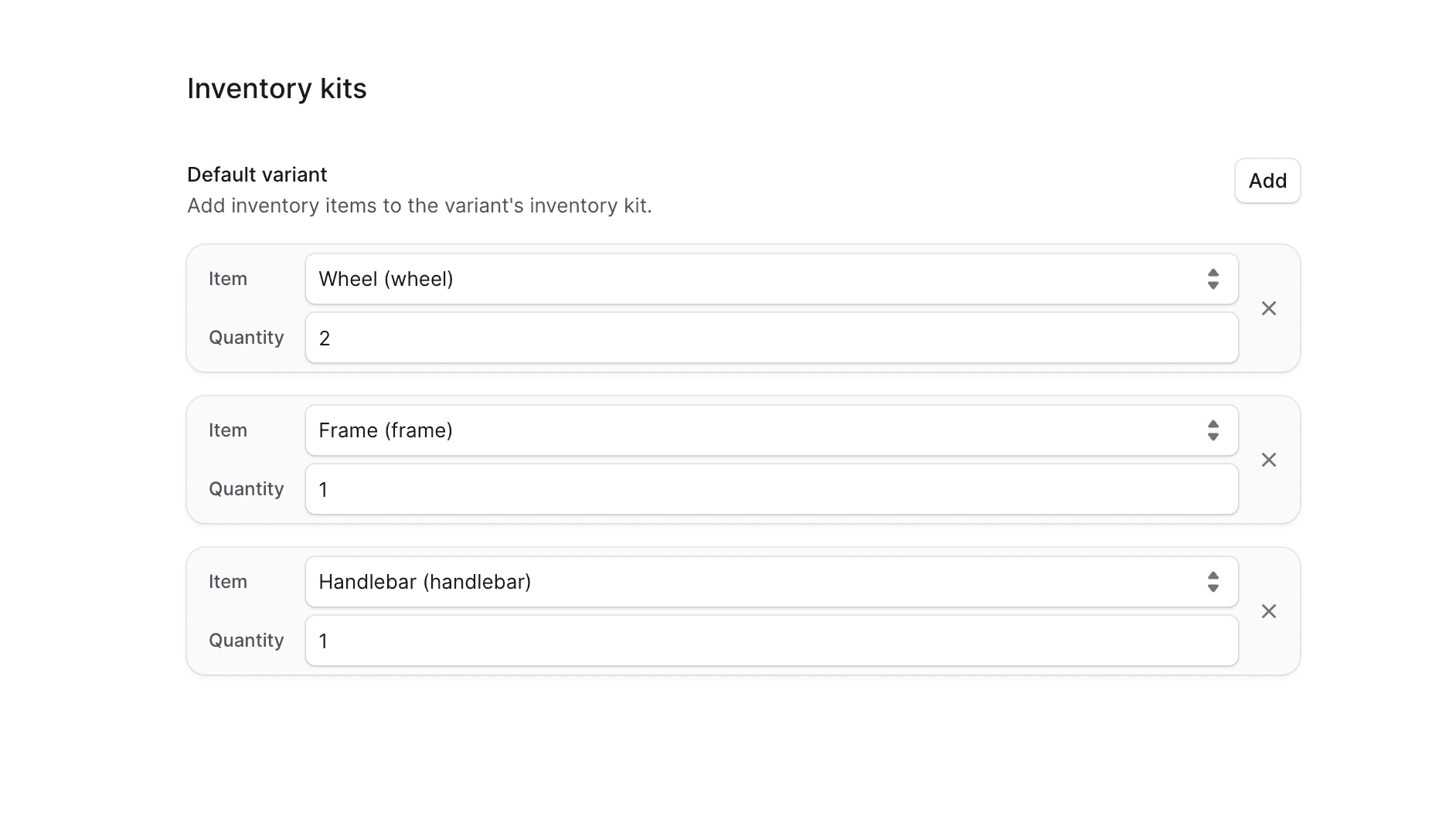
如果您在第三步中为变体启用了"有库存套件"复选框,您将看到第四个可选步骤"库存套件"。库存套件允许您创建:
- 多部分产品,即由多个部分组成的产品。例如,如果您销售由车架、车轮和车把组成的自行车,您可以将车架、车轮和车把作为库存项添加到变体的库存套件中。
- 捆绑产品,即作为捆绑包销售的产品。例如,如果您销售由相机、镜头和相机包组成的相机套装,您可以将这些产品变体的库存项添加到变体的库存套件中。
在第四步中管理变体的库存套件,对于每个变体:
- 从下拉菜单中选择一个库存项。
- 在"数量"字段中,输入单个变体项目所需的数量。例如,如果变体是自行车,库存项是车轮,您可以在"数量"字段中输入
2,表示该变体需要两个车轮。 - 要添加更多库存项,请点击"添加"按钮。
完成后,点击"发布"按钮。
现在,您可以管理您创建的产品了。