设置
管理销售渠道
了解什么是销售渠道以及如何在 管理后台中管理销售渠道
在 管理后台中管理销售渠道
在本指南中,您将了解什么是销售渠道以及如何在 管理后台中管理它们。
什么是销售渠道?
销售渠道是您销售产品的渠道。例如,您可以为网络店面设置一个销售渠道,为移动应用设置另一个,为社交媒体平台销售设置另一个。
您可以在商店设置中设置默认销售渠道,当没有指定销售渠道时使用。如果您不通过多个渠道销售,这也很有用。
销售渠道如何工作
销售渠道与您电商商店中的其他数据和设置相关联:
- 您可以选择哪些产品在销售渠道中可用。当您为不同类型的渠道提供不同产品时,这很有用。例如,您可以有一个 B2B 销售渠道,并且只在其中提供 B2B 产品。
- 当客户从销售渠道下订单时,订单与该渠道关联。如果您对每个销售渠道的订单处理方式不同,这很有用。例如,通过线下商店下的订单与通过在线店面下的订单处理方式不同。
- 库存位置和配送选项也与销售渠道关联。因此,当客户下订单时,商品从与订单销售渠道关联的库存位置履行。
开发人员可以使用可发布 API 密钥轻松地将店面或客户端与销售渠道关联。
查看销售渠道
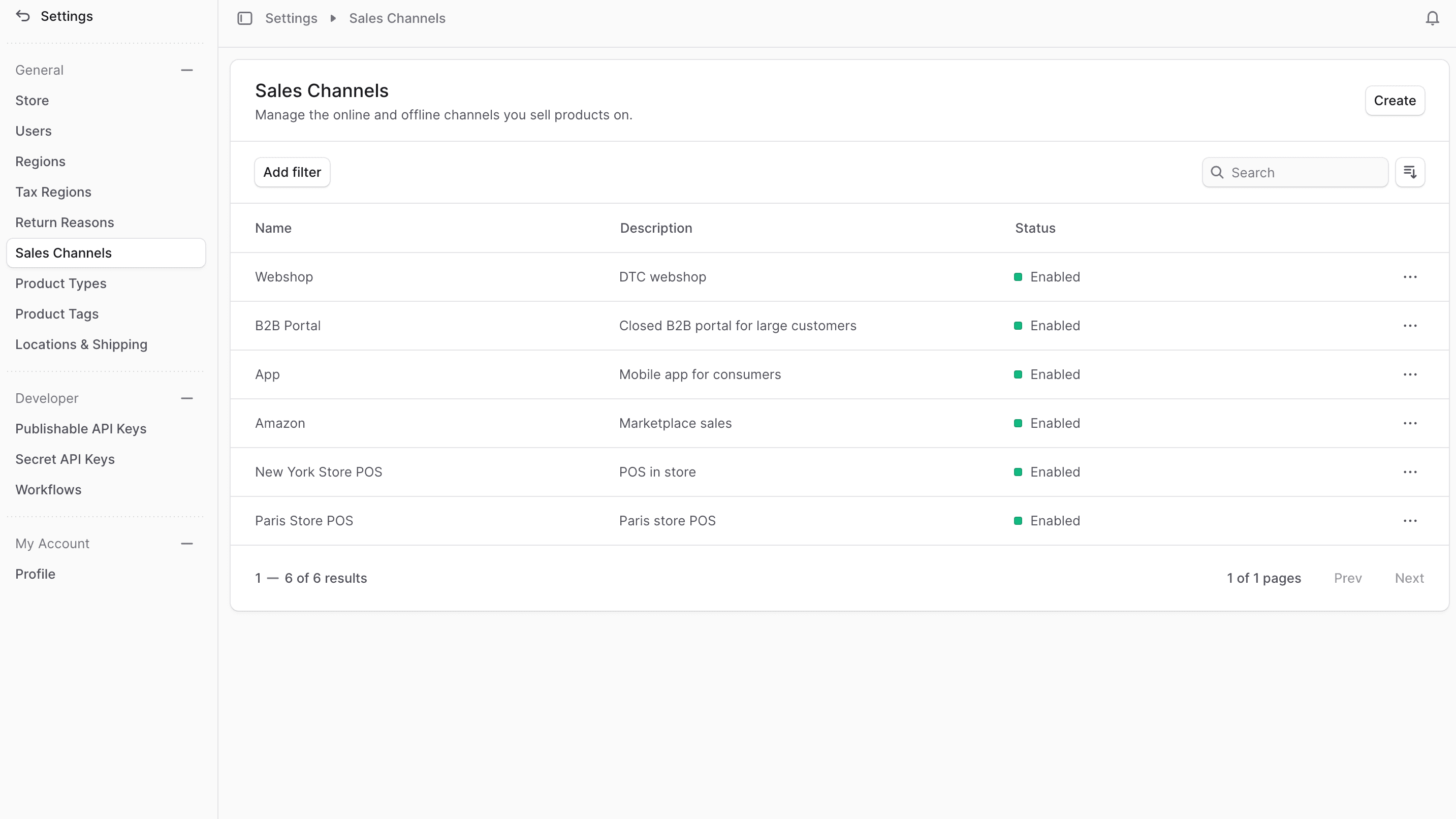
要查看商店中的销售渠道,请转到设置 → 销售渠道。在这里,您可以看到商店中设置的所有销售渠道列表。您还可以搜索、过滤和排序销售渠道,以找到您要查找的渠道。
创建销售渠道
要创建销售渠道:
- 转到设置 → 销售渠道。
- 点击右上角的创建按钮。
- 在打开的表单中:
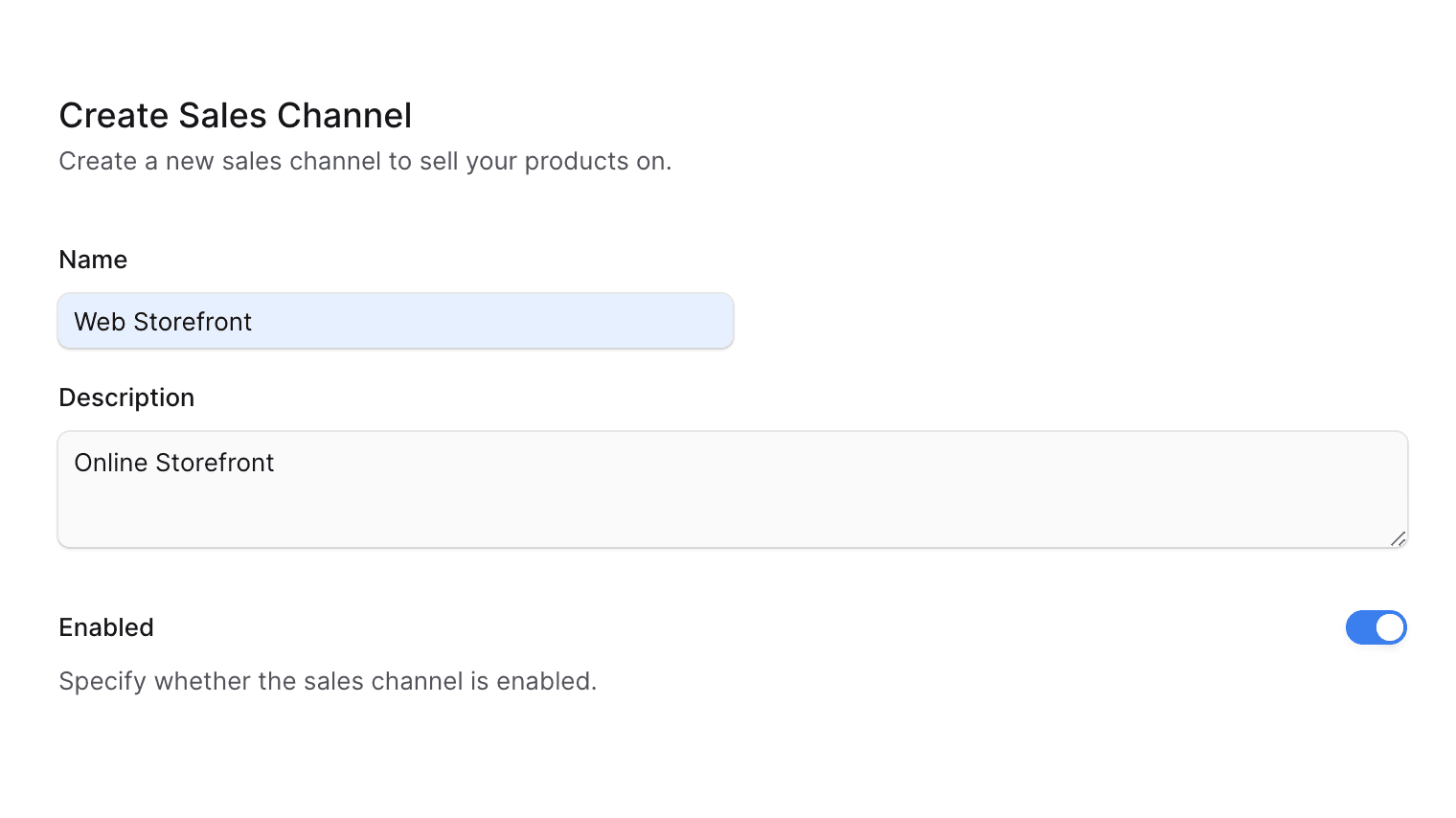
- 在名称字段中,输入销售渠道的名称。例如,"网络店面"。
- 在描述字段中,输入销售渠道的描述。
- 如果您不想立即启用销售渠道,请禁用"已启用"切换按钮。
- 完成后,点击保存按钮。
查看销售渠道详情
要查看销售渠道的详情:
- 转到设置 → 销售渠道。
- 从列表中点击一个销售渠道。
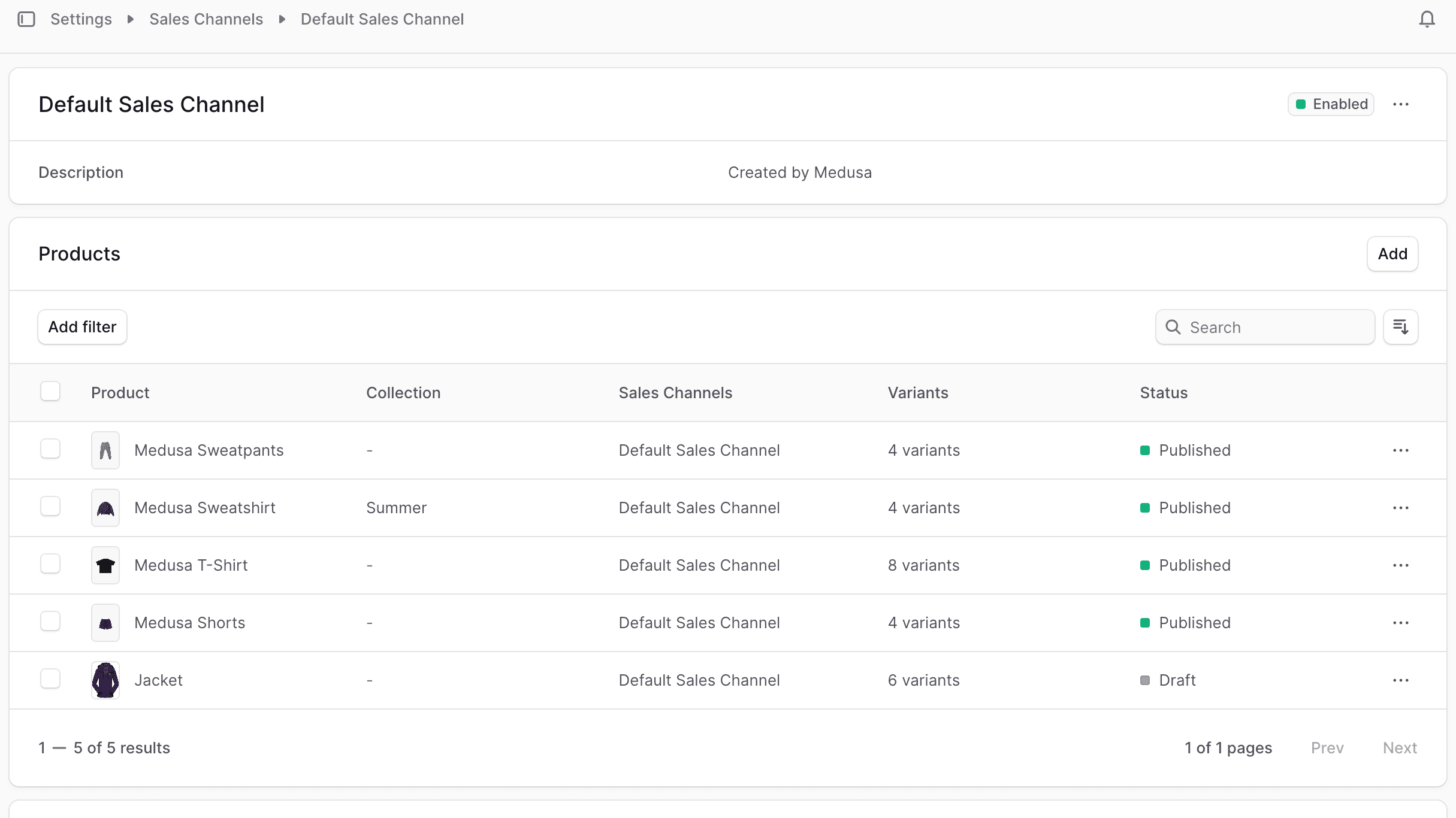
这将打开销售渠道的详情页面,您也可以在此管理销售渠道。
销售渠道状态
销售渠道的状态显示在详情页面第一部分的右上角。状态可以是"已启用"或"已禁用"。您可以通过编辑销售渠道详情来更改状态。
编辑销售渠道详情
要编辑销售渠道的详情:
- 转到销售渠道的详情页面。
- 点击第一部分右上角的 图标。
- 从下拉菜单中选择"编辑"。
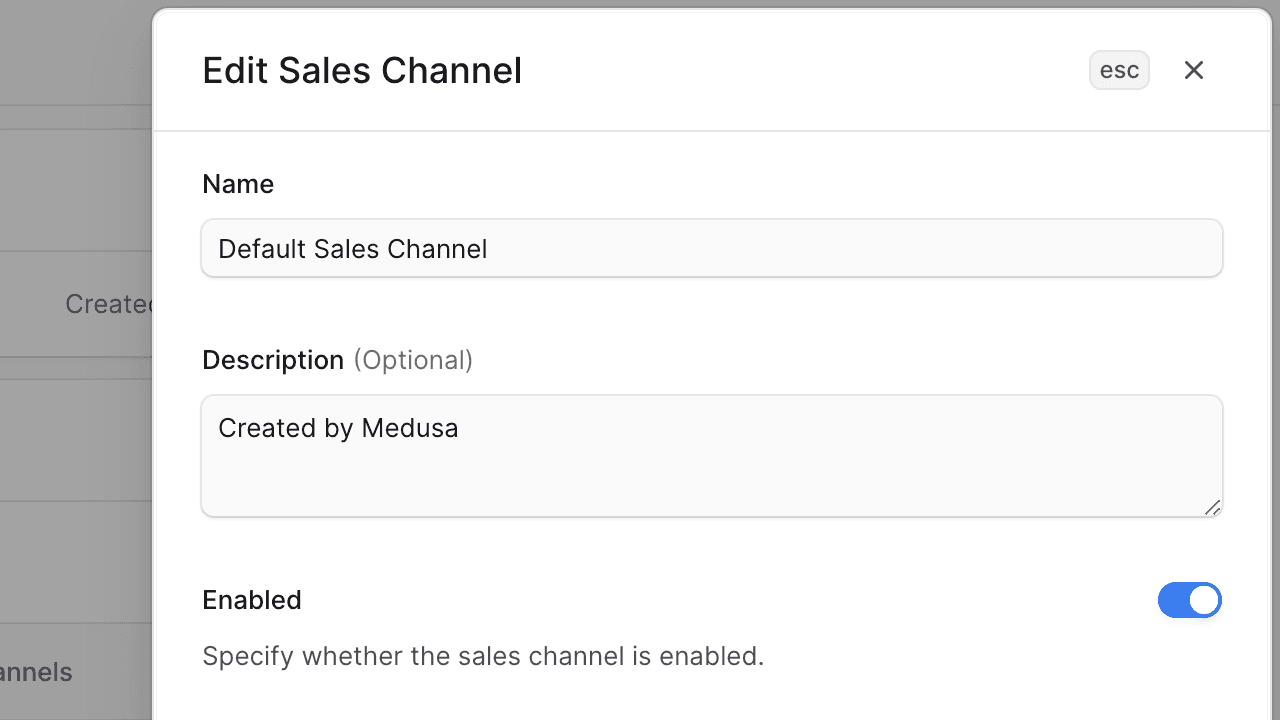
- 在打开的侧边窗口中,您可以编辑销售渠道的名称、描述以及是否启用。
- 完成后,点击保存按钮。
管理销售渠道中的产品
您可以从销售渠道的详情页面管理销售渠道中可用的产品。
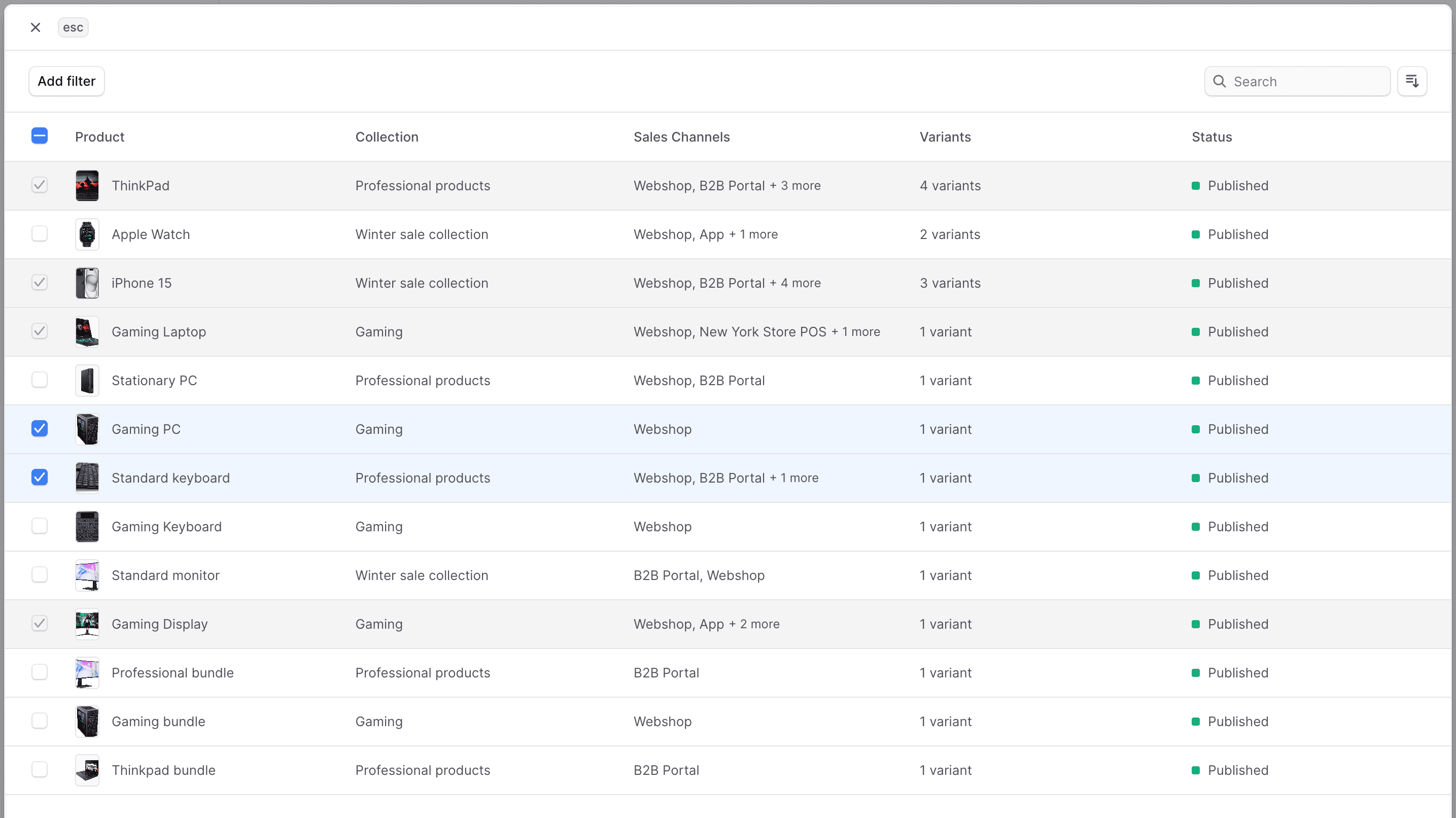
向销售渠道添加产品
要向销售渠道添加产品:
- 转到销售渠道的详情页面。
- 在"产品"部分中点击"添加"按钮。
- 在打开的列表中,勾选您想要添加到销售渠道的产品。
- 点击保存按钮。
从销售渠道删除产品
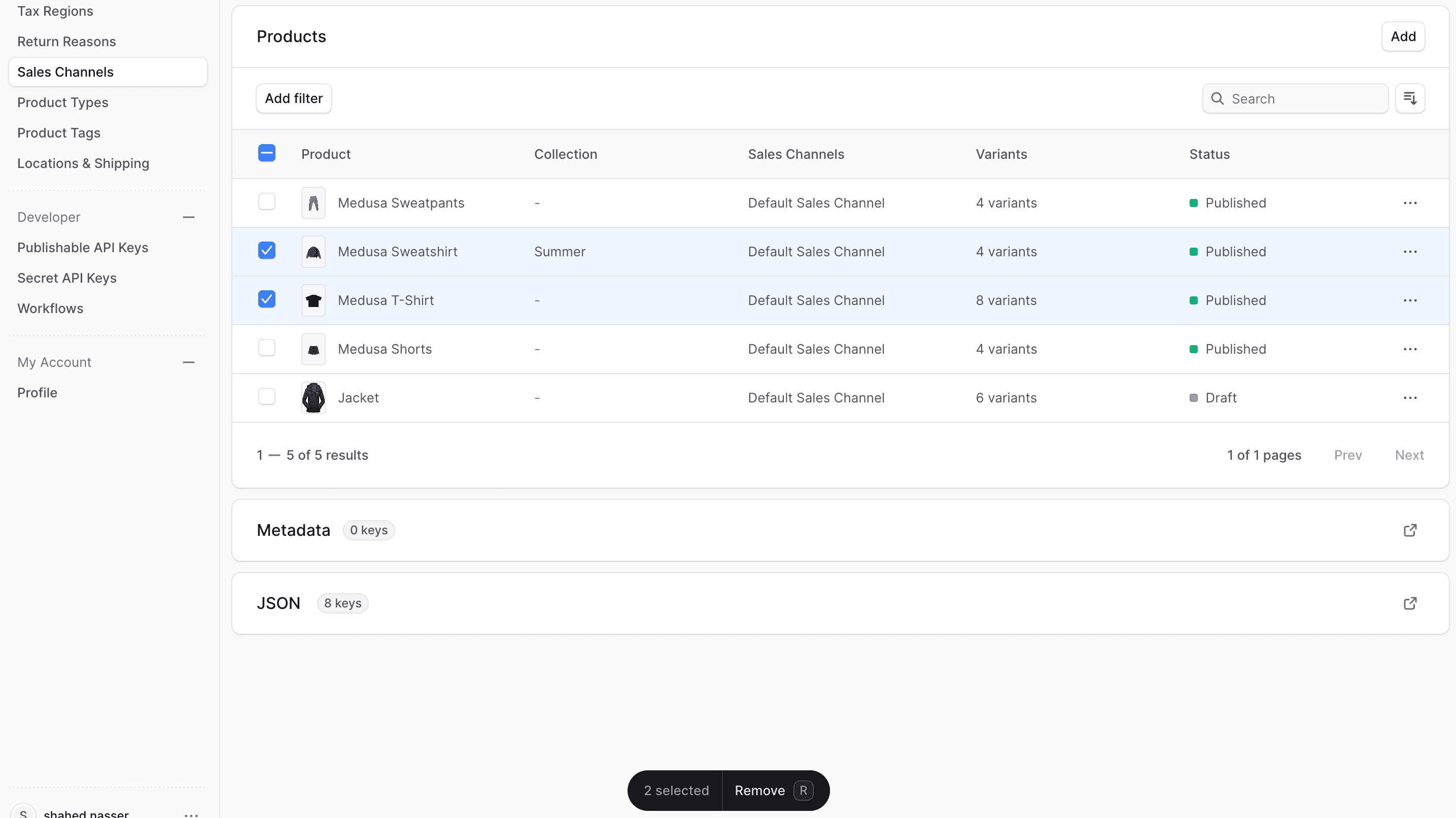
要从销售渠道删除产品:
- 转到销售渠道的详情页面。
- 在"产品"部分下,勾选您想要从销售渠道中删除的产品。
- 按 R 键或点击页面底部中央的删除按钮。
- 通过在弹出窗口中点击删除按钮来确认删除产品。
删除销售渠道
删除销售渠道是不可逆的。
要删除销售渠道:
- 转到销售渠道的详情页面。
- 点击第一部分右上角的 图标。
- 从下拉菜单中选择"删除"。
- 通过输入销售渠道的名称并在弹出窗口中点击"删除"按钮来确认删除销售渠道。