订单
管理订单付款
了解如何管理订单付款,包括收款、退款和处理未付金额
在 管理后台中管理订单付款
在本指南中,您将学习如何在 管理后台中管理订单付款。这包括收款、退款和处理未付金额。
概述
当客户下订单时,他们的付款会由其选择的支付提供商进行授权。您可以通过收款、退款或处理未付金额来管理订单的付款。
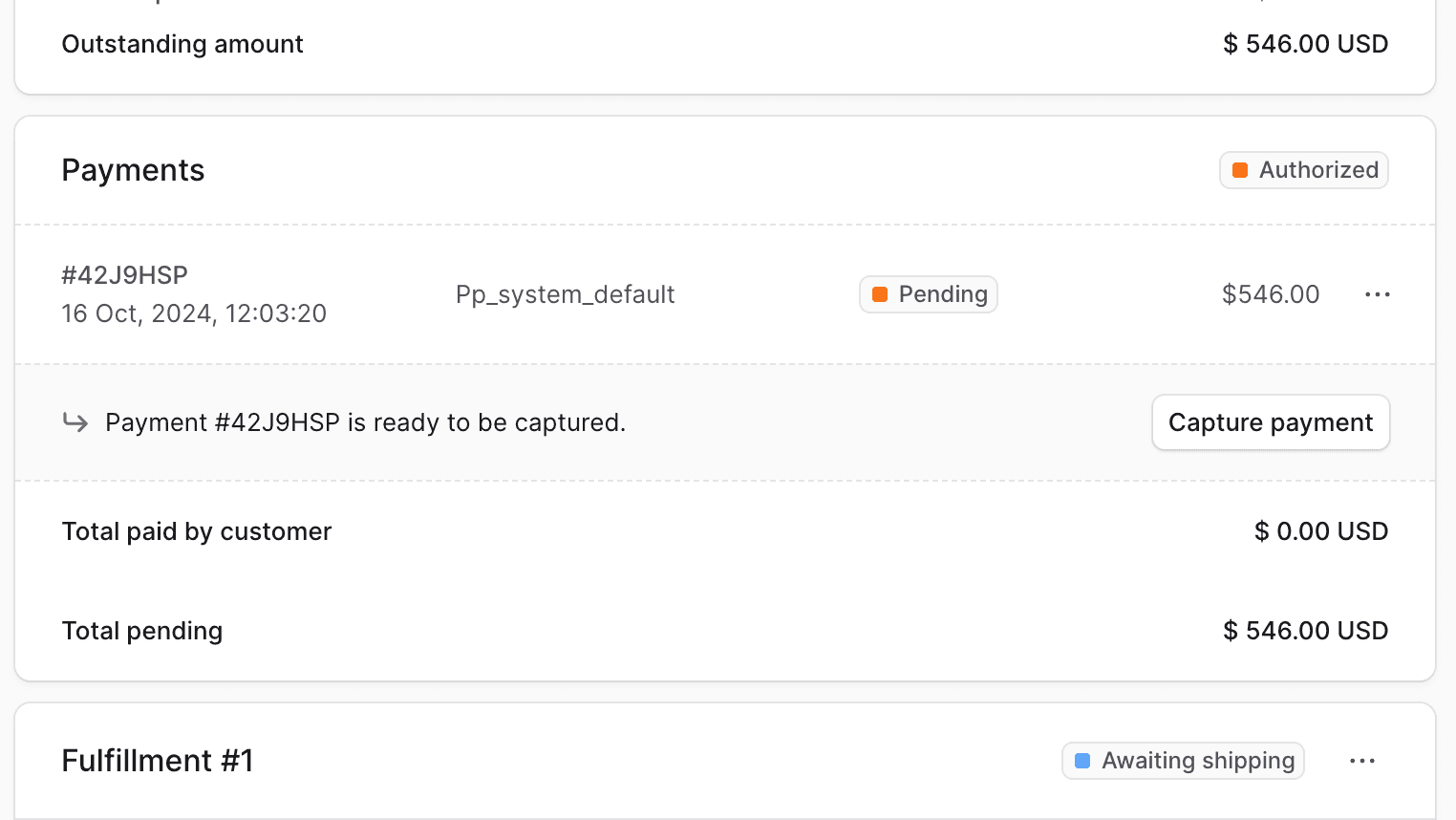
订单详情页面的付款部分包括与订单付款相关的详细信息,显示付款状态变更的完整历史记录。
订单付款状态
在订单详情页面顶部,您可以看到订单的付款状态。付款状态可以是以下之一:
| 状态 | 描述 |
|---|---|
| 未支付 | 付款尚未收取 |
| 等待中 | 付款正在等待支付提供商确认 |
| 已收取 | 付款已成功收取 |
| 部分退款 | 部分付款已退款 |
| 已退款 | 全部付款已退款 |
| 已取消 | 付款已取消 |
| 需要操作 | 付款需要客户或管理员进行额外操作 |
收取付款
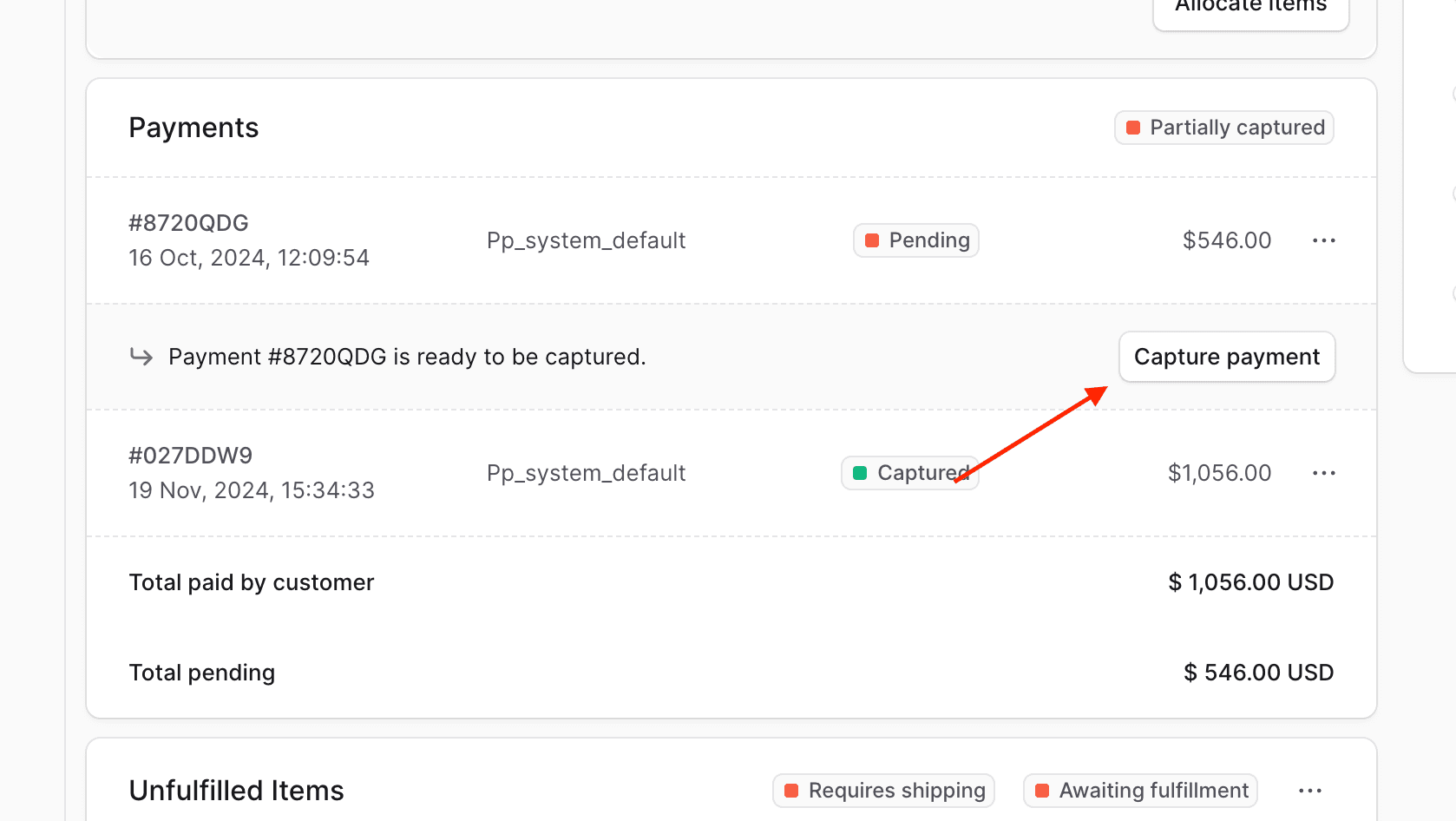
除非客户选择的支付提供商配置为自动收取订单付款,否则您需要手动收取付款。
收取订单付款会触发与所选支付提供商(如 Stripe)的付款处理。
如果您不确定您的支付提供商是否配置为自动收取付款,请联系您的技术团队调试集成的支付服务。
收取订单付款:
- 打开订单的详情页面。
- 滚动到付款部分。
- 点击"收取付款"按钮。
- 在弹出窗口中点击"确认"按钮确认收取付款。
退款
如果您对订单进行了更改(例如退货或换货)导致出现负的未付金额,您可以对之前收取的付款进行退款。
退款会触发与所选支付提供商(如 Stripe)的退款处理。
退款操作不可逆。
对订单的负未付金额进行退款:
- 打开订单的详情页面。
- 滚动到付款部分。
- 点击要退款的付款右侧的 图标。
- 从下拉菜单中选择"退款"。
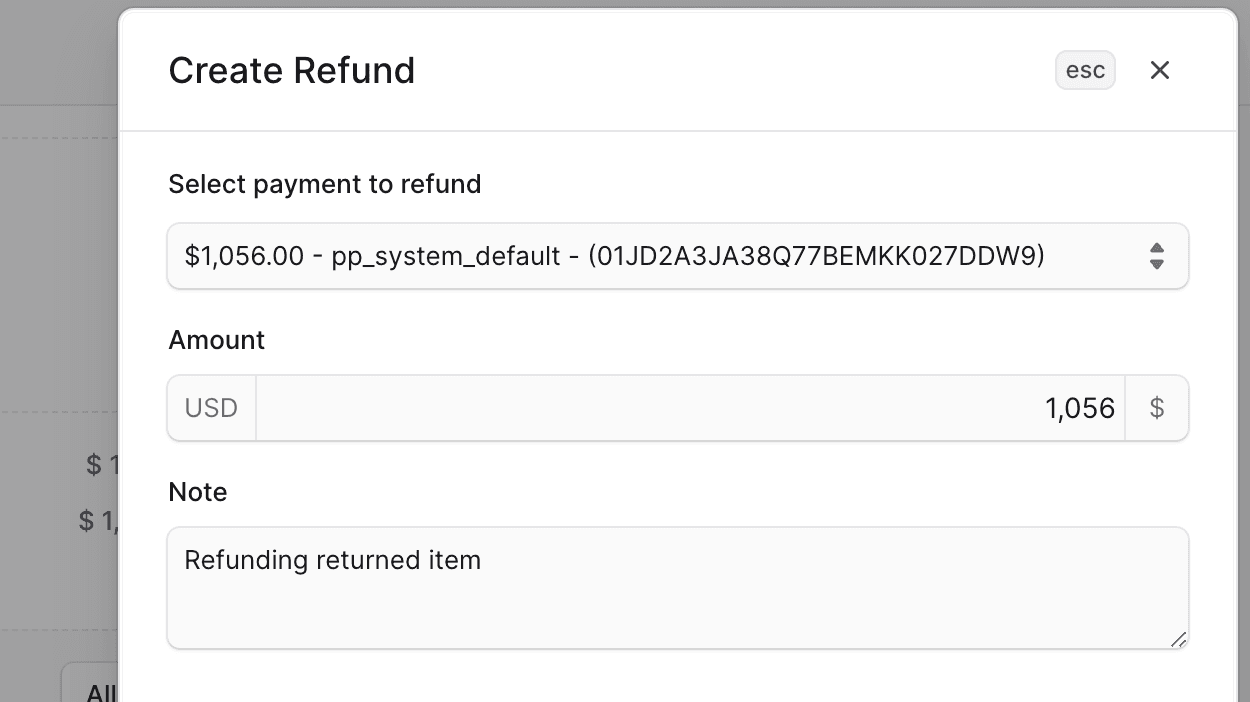
- 在打开的侧边窗口中,填写以下字段:
- 选择要退款的付款:选择要从中退款金额的付款。
- 金额:输入要退款的金额。
- 备注:客户可以在收到的通知中看到的备注。
- 完成后,点击保存按钮。
退款处理后,客户将收到有关退款的通知,您可以在订单活动中查看退款记录。
处理正未付金额
订单在修改后或作为草稿订单创建时可能会出现正未付金额。
正未付金额表示客户需要支付额外金额才能完成订单。
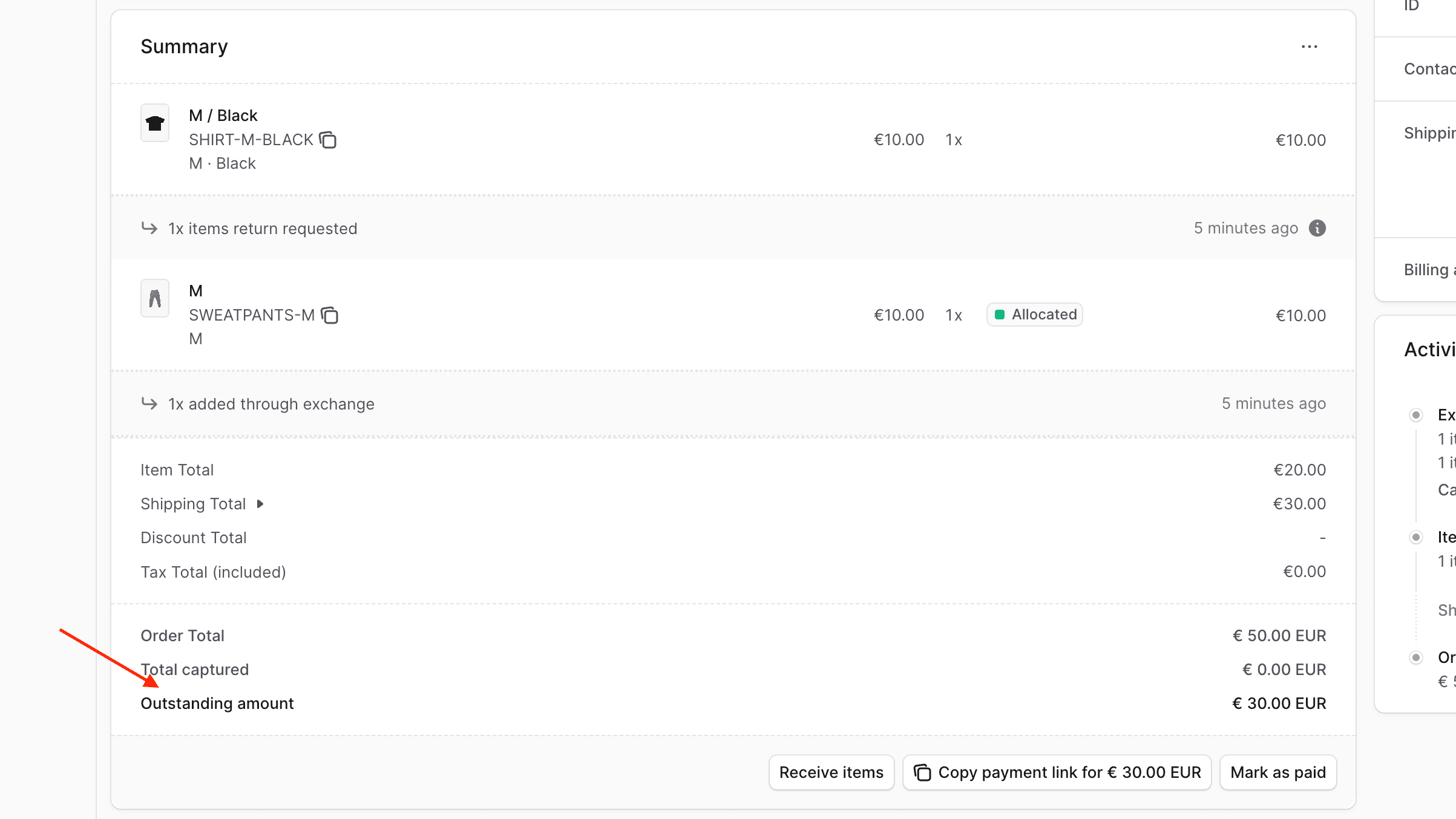
您可以通过以下方式处理:
标记未付金额为已付款
通过将正未付金额标记为已付款,您可以在不通过关联的支付提供商处理的情况下收取付款。相反,您在 之外处理付款收取。
将正未付金额标记为已付款:
- 打开订单的详情页面。
- 在摘要部分,点击"标记为已付款"按钮。
- 在弹出窗口中点击"确认"按钮确认将付款标记为已付款。
复制付款链接以收取额外费用
处理正未付金额的另一种方法是与客户共享付款链接以授权付款。付款链接是商店前台中的一个链接,客户可以使用该链接支付额外金额。
复制额外费用的付款链接:
- 打开订单的详情页面。
- 在摘要部分,点击"复制付款链接"按钮。
链接将被复制,您可以与客户共享以授权付款。授权后,您可以收取付款。
如果付款链接没有以域名开头或域名与您的商店前台不匹配,请联系您的技术团队设置商店前台域名。